
发布时间: 2023-12-05
是一款专为游戏玩家设计的高性能笔记本电脑,拥有强大的硬件配置和酷炫的外观。然而,一些用户反映在使用笔记本电脑时,遇到了麦克风的声音问题,即对方听不到自己的声音,或者声音很小,或者声音有杂音。这些问题会影响用户的沟通和娱乐体验,甚至导致一些功能无法正常使用,例如语音识别、视频通话、在线游戏等。那么,笔记本电脑麦克风故障的原因是什么,又该如何解决呢?本文将为您介绍一些常见的原因和解决方法,希望能够帮助您恢复麦克风的正常工作。
原因一:麦克风被禁用或未设置为默认设备
解决方法:检查麦克风的设置,确保麦克风被启用并设置为默认设备。具体操作步骤如下:
1.在任务栏右下角,右键单击扬声器图标,选择“录音设备”。
2.在弹出的窗口中,查看是否有麦克风的图标,如果没有,可能是麦克风被禁用了。您可以右键单击空白处,选择“显示禁用的设备”,然后找到麦克风,右键单击,选择“启用”。
3.如果有麦克风的图标,但是没有绿色的勾号,说明麦克风不是默认设备。您可以右键单击麦克风,选择“设为默认设备”和“设为默认通信设备”。
4.在设置完毕后,您可以对麦克风进行测试,看看是否能够正常工作。您可以右键单击麦克风,选择“属性”,然后在“级别”选项卡中,调整麦克风的音量和增益。在“监听”选项卡中,您可以勾选“监听此设备”,然后通过扬声器或耳机听听自己的声音是否清晰。在“高级”选项卡中,您可以选择合适的采样率和位深度,以提高麦克风的音质。
原因二:麦克风的驱动程序出现问题
解决方法:更新或重新安装麦克风的驱动程序,以修复可能存在的错误或兼容性问题。具体操作步骤如下:
1.在键盘上,按下Windows键+R键,打开“运行”窗口,输入“devmgmt.msc”,点击“确定”,打开“设备管理器”。
2.在“设备管理器”中,找到“声音、视频和游戏控制器”类别,展开它,找到麦克风的驱动程序,右键单击,选择“更新驱动程序软件”。
3.在弹出的窗口中,您可以选择“自动搜索更新的驱动程序软件”,让系统自动为您寻找并安装最新的驱动程序。或者,您也可以选择“浏览计算机以查找驱动程序软件”,如果您已经下载了麦克风的驱动程序,您可以指定驱动程序的位置,让系统安装它。
4.如果更新驱动程序没有解决问题,您可以尝试卸载并重新安装麦克风的驱动程序。您可以在“设备管理器”中,右键单击麦克风的驱动程序,选择“卸载设备”,然后重启计算机,让系统自动重新识别并安装麦克风的驱动程序。
原因三:麦克风的硬件出现故障
解决方法:检查麦克风的硬件,确保麦克风没有受到损坏或松动。具体操作步骤如下:
1.如果您使用的是外接麦克风,您可以检查麦克风的接口和线缆,看看是否有断裂或松动的情况。您可以尝试更换一个接口或线缆,或者更换一个麦克风,看看是否能够解决问题。
2.如果您使用的是内置麦克风,您可以检查麦克风的孔口,看看是否有灰尘或异物堵塞的情况。您可以用软布或棉签轻轻擦拭麦克风的孔口,或者用吹风机或吸尘器轻轻吹走灰尘或异物,清理麦克风的孔口。
3.如果以上方法都无法解决问题,您可能需要联系的售后服务,或者寻找专业的维修人员,检查麦克风的硬件是否有损坏或故障的情况,如果有,您可能需要更换麦克风的硬件。


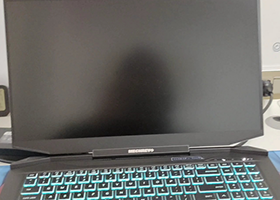

 MECHREVO 深海泰坦X1 15.6英寸游戏笔记本i7-7700HQ 8G 128G+1T GTX1060的固态是哪个?